AMBerDisk: blokkeren van automatisch koppelen en scripts voor Mac
Voer scripts uit wanneer schijven worden gekoppeld, koppel schijven automatisch alleen-lezen of stop automatisch koppelen wanneer je een schijf op je Mac aansluit.

Vereist macOS 15.0 of nieuwer; ondersteunt Intel en Apple Silicon (M1, M2, M3, M4, M5).
Automatisch koppelen op je Mac beheren
AMBerDisk is een macOS-app die automatisch koppelen beheert met regels op basis van UUID, exacte naam of een reguliere expressie voor de schijfnaam.
Automatisch koppelen blokkeren
Blokkeer volumes bij het aansluiten op basis van UUID, exacte naam of reguliere expressie voor de schijfnaam.
Aangepaste koppelopties
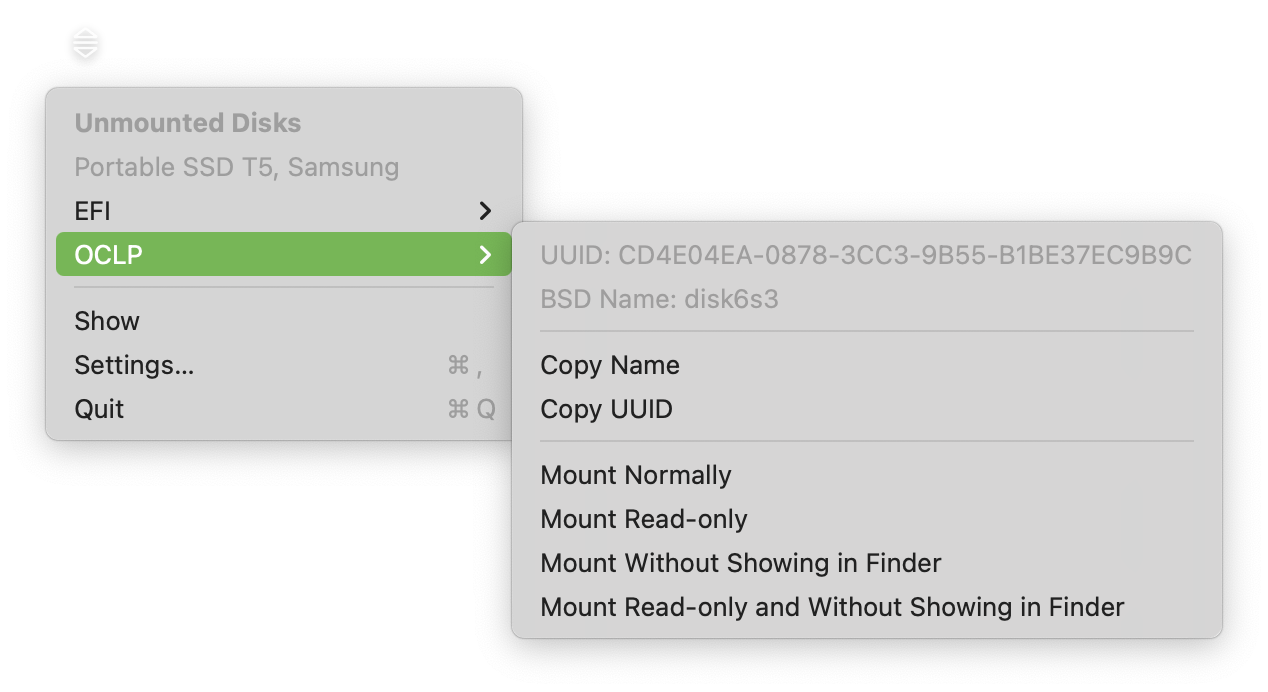
Koppel volumes alleen-lezen om schrijven te voorkomen, verberg ze in Finder of gebruik beide opties.
Scripts uitvoeren
Start een Unix-programma of shellscript wanneer een schijf verschijnt en automatisch wordt gekoppeld; naam en UUID worden doorgegeven.
Interface en menubalk
Open niet-gekoppelde schijven via de interface, het contextmenu of de menubalk, zonder Terminal of fstab-wijzigingen.
Schermafbeeldingen
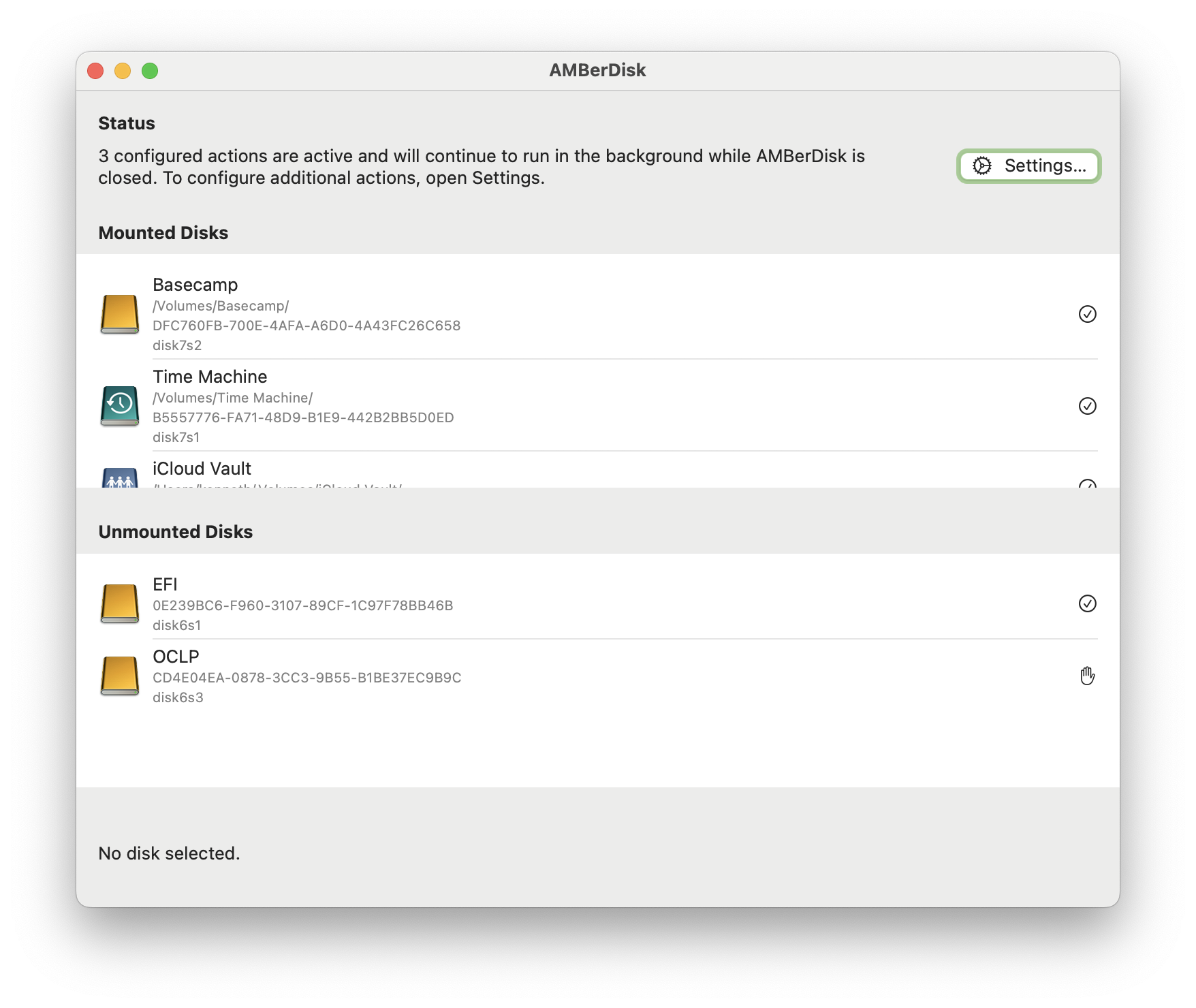
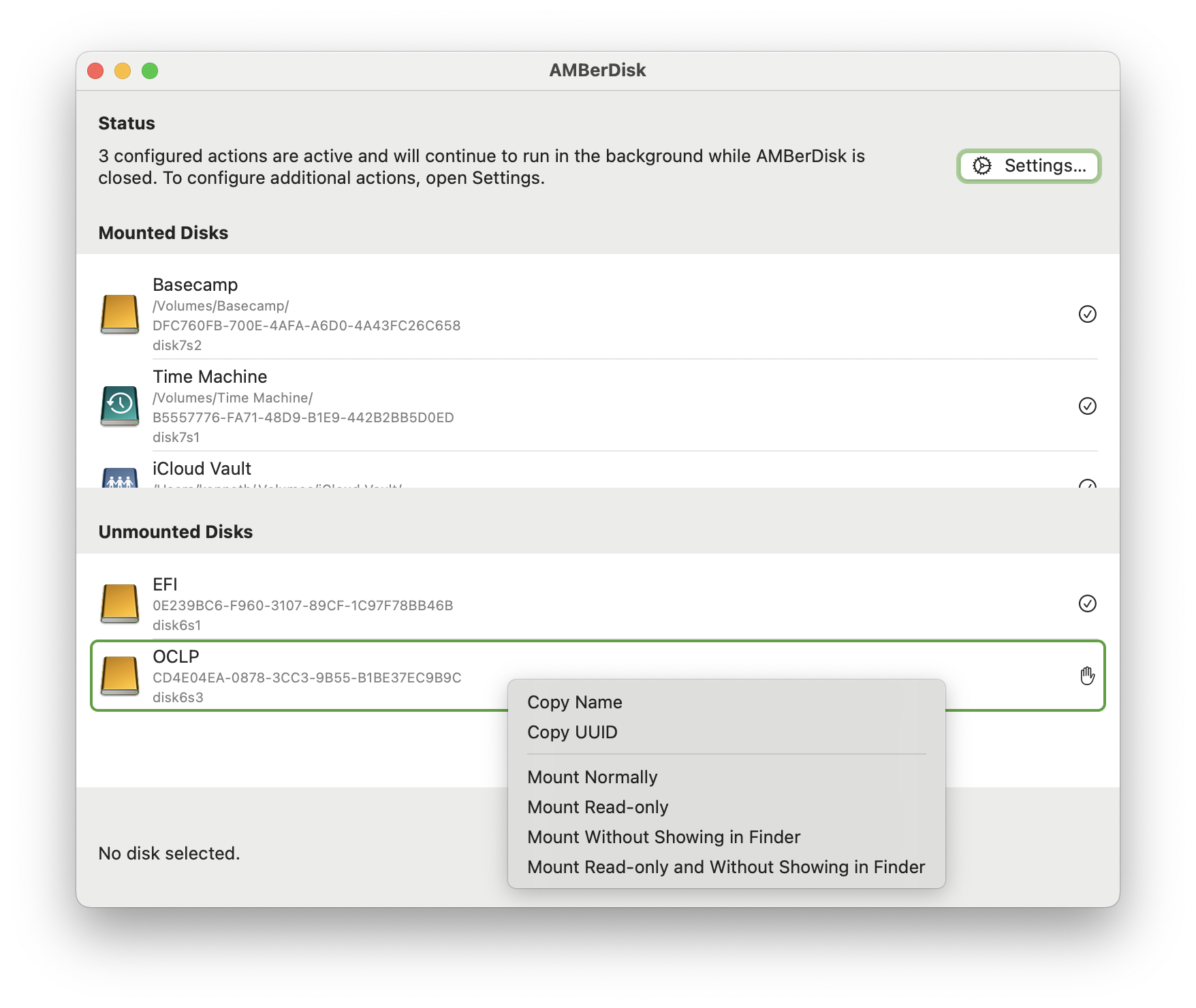
AMBerDisk toont gekoppelde en niet-gekoppelde schijven, contextmenu-acties, filters en toegang via de menubalk.
Scripts uitvoeren wanneer een schijf verschijnt
Een regel kan bij automatisch koppelen een uitvoerbaar bestand of shellscript starten. De schijfnaam is het eerste argument en de UUID het tweede. Shellscripts moeten uitvoerbaar zijn, bijvoorbeeld met chmod +x.
Automatisch en handmatig koppelen
Regels zijn bedoeld voor automatisch koppelen, bijvoorbeeld bij het aansluiten van een schijf. Handmatig koppelen activeert meestal geen regel, hoewel macOS mislukte automatische koppelingen kort kan herhalen.
Rechten voor speciale koppelopties
Alleen-lezen en verbergen vereisen de rechteninstelling in de algemene AMBerDisk-instellingen en goedkeuring in Systeeminstellingen bij Inlogonderdelen en extensies. Herstart AMBerDisk of de Mac als de opties niet verschijnen.
Veelgestelde vragen
Kan ik geblokkeerde schijven toch openen?
Ja. Klik met de rechtermuisknop op de schijf en kies Koppel, of gebruik de menubalk of Schijfhulpprogramma.
Hoe maak ik een blokkeerregel?
Open de AMBerDisk-instellingen en maak een filter op UUID, exacte naam of reguliere expressie. Ondersteunde schijven verschijnen in het hoofdvenster, waar je hun UUID of naam kunt ophalen.
Welke acties zijn beschikbaar?
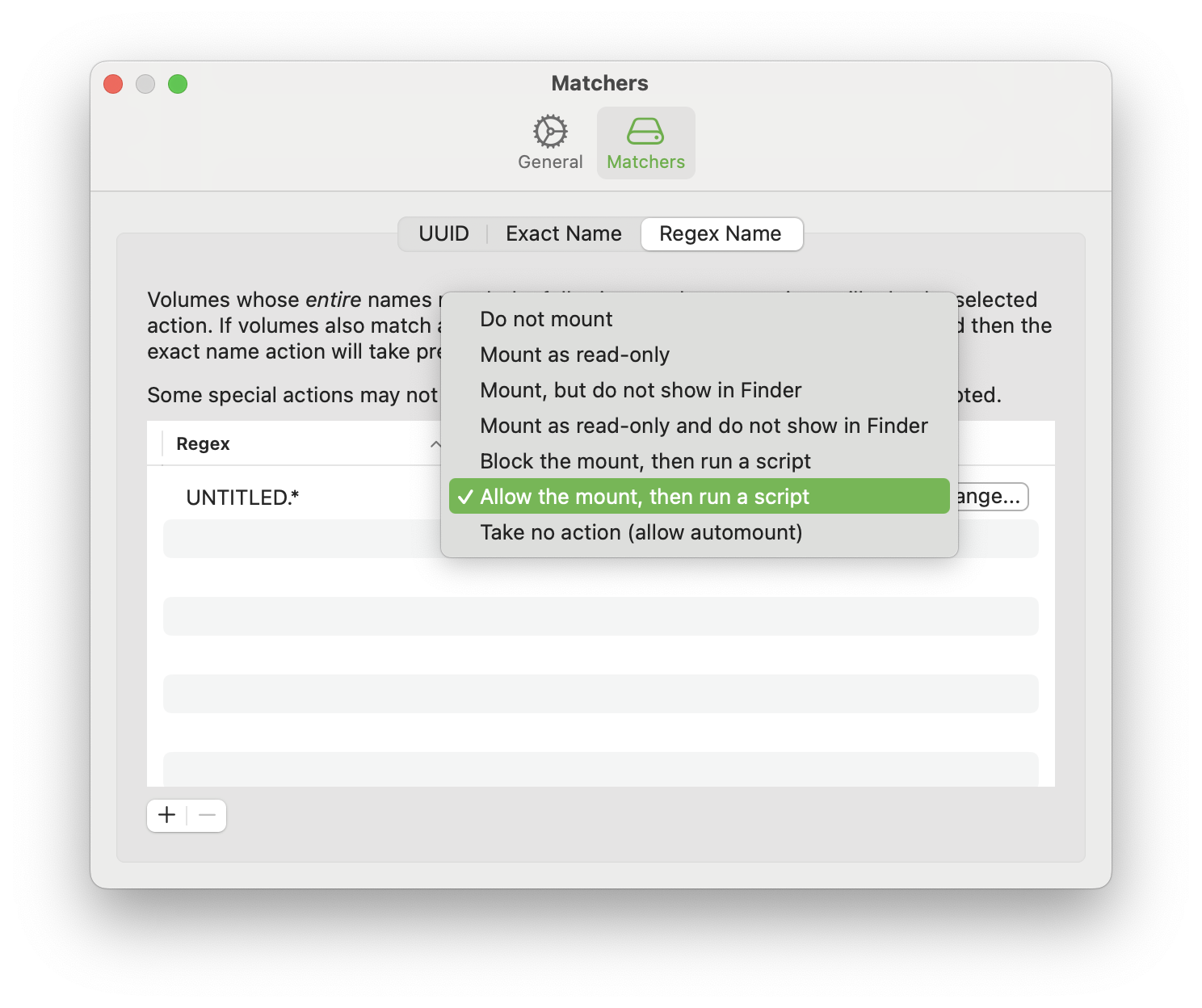
Blokkeren, alleen-lezen koppelen, verbergen in Finder, alleen-lezen koppelen en verbergen, een script uitvoeren of automatisch koppelen toestaan.
Hoe voer ik een script uit wanneer een schijf wordt gekoppeld?
Kies een scriptactie in een regel en selecteer een uitvoerbaar bestand of shellscript. De naam en UUID worden als argumenten doorgegeven.
Werken regels als ik een schijf handmatig koppel?
Meestal niet. Regels zijn bedoeld voor schijven die automatisch worden gekoppeld.
Worden alle soorten schijven ondersteund?
USB-schijven met APFS, exFAT en FAT worden ondersteund. Netwerkschijven zijn niet getest. Versleutelde schijven of partities werken mogelijk niet met alle acties; speciale koppelopties worden mogelijk niet geactiveerd en versleutelde volumes kunnen niet vanuit de AMBerDisk-interface worden gekoppeld.
Kan ik alle automatische koppelingen blokkeren?
Ja. Gebruik .* in de filter voor reguliere expressies; naam en UUID hebben voorrang.