
AMBerDisk: AutoMount-Blocker und Skripte für Mac
Führe Skripte aus, wenn Datenträger eingebunden werden, binde Datenträger automatisch schreibgeschützt ein oder verhindere automatische Einbindungen, wenn du einen Datenträger an deinen Mac anschließt.

Erfordert macOS 15.0 oder neuer; unterstützt Intel und Apple Silicon (M1, M2, M3, M4, M5).
Automatisches Einbinden auf dem Mac steuern
AMBerDisk ist eine macOS-App, die automatische Einbindungen mit Regeln nach UUID, genauem Namen oder einem regulären Ausdruck für den Datenträgernamen steuert.
Automatische Einbindungen blockieren
Blockiere Volumes beim Anschließen nach UUID, genauem Namen oder regulärem Ausdruck für den Datenträgernamen.
Eigene Einbindungsoptionen
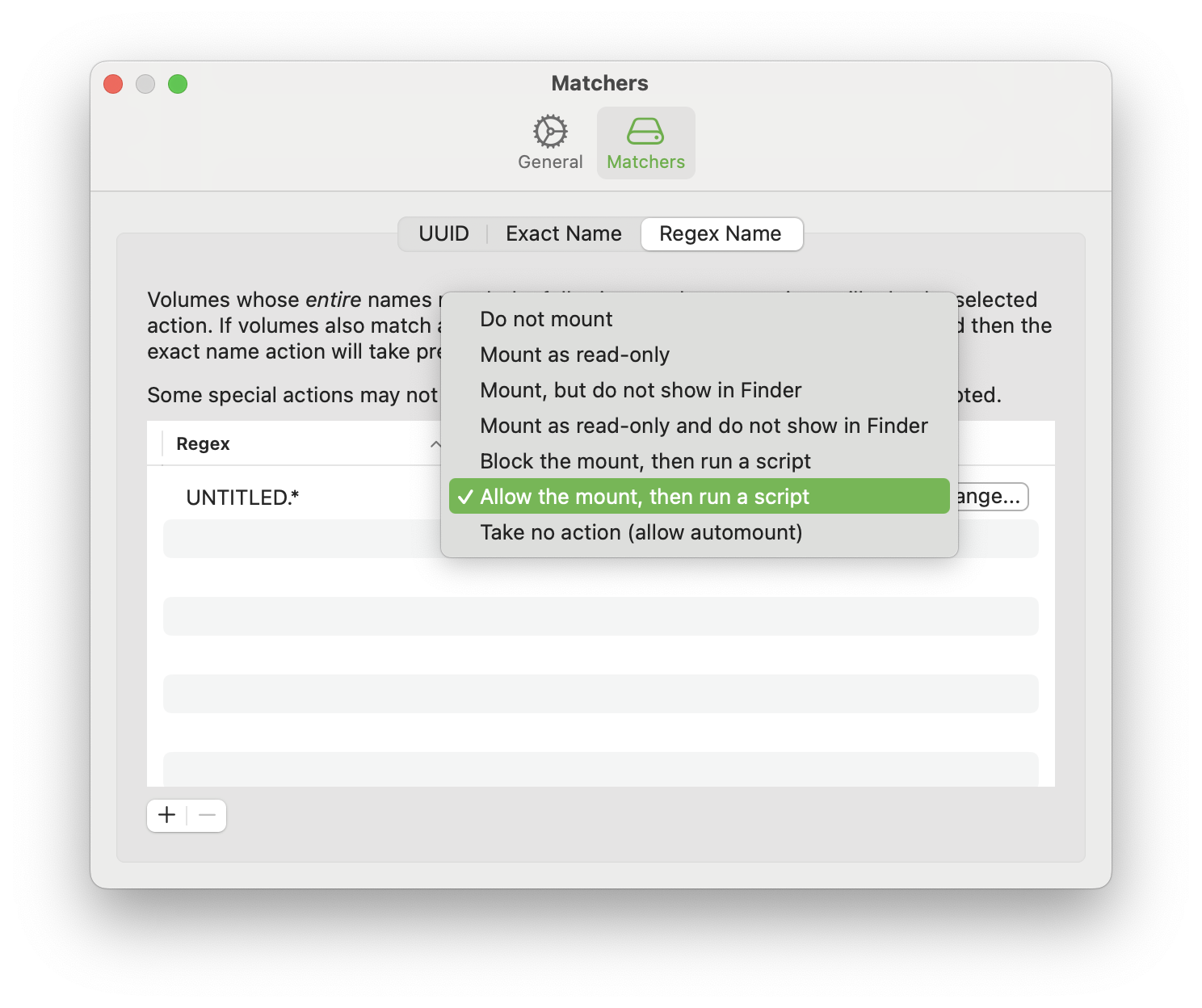
Binde Volumes schreibgeschützt ein, um Schreibvorgänge zu verhindern, blende sie im Finder aus oder nutze beide Optionen.
Skripte ausführen
Starte ein Unix-Programm oder Shell-Skript, wenn ein Datenträger erscheint und automatisch eingebunden wird; Name und UUID werden übergeben.
Oberfläche und Menüleiste
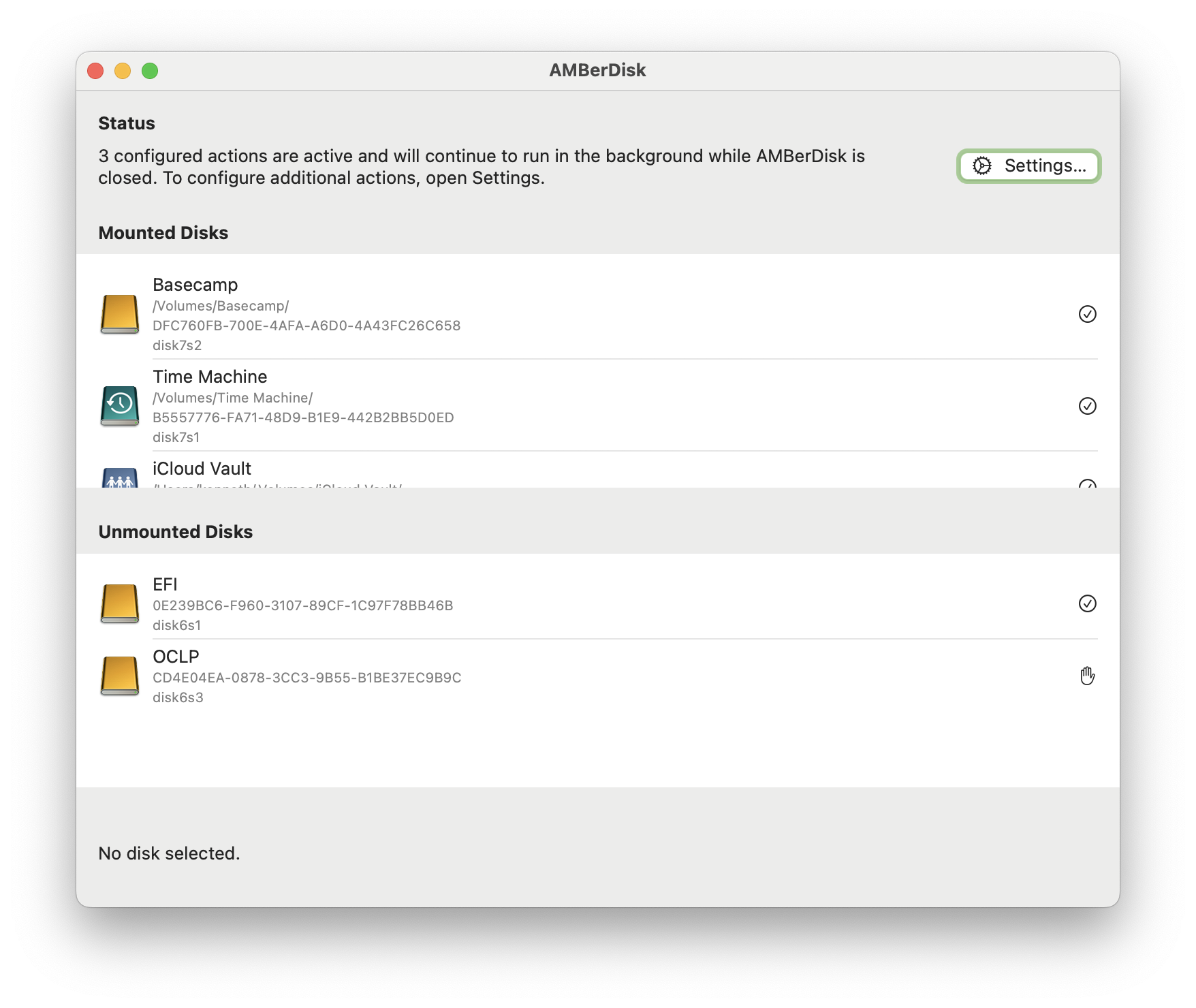
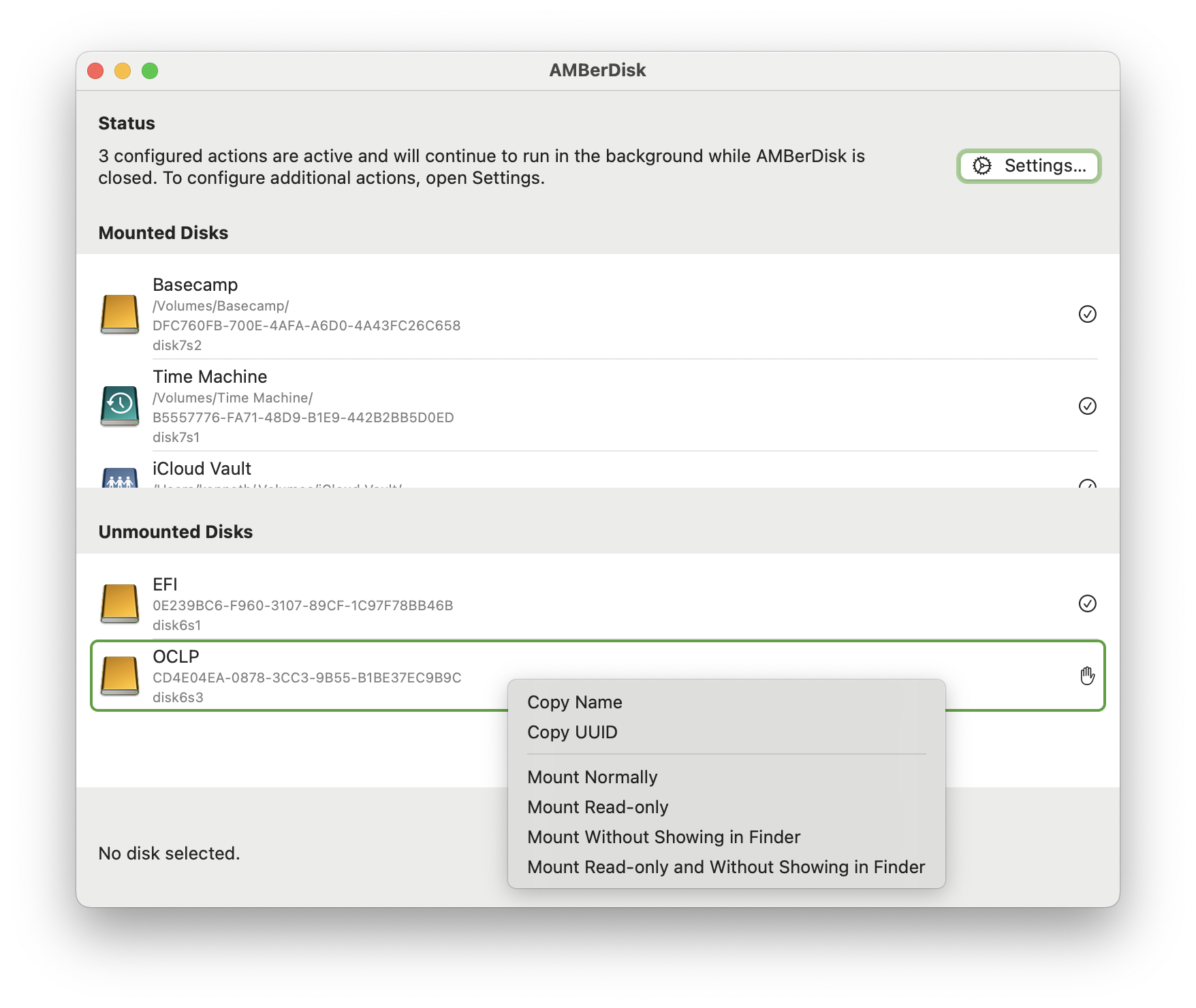
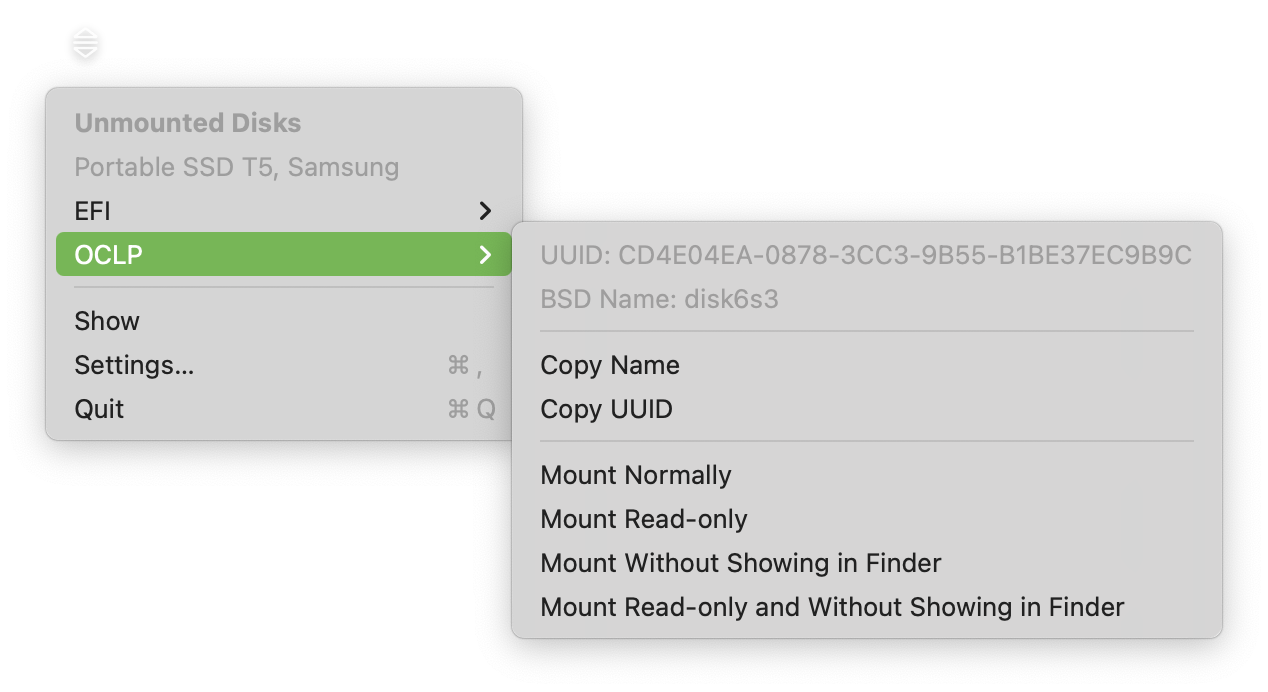
Greife über Oberfläche, Kontextmenü oder Menüleiste ohne Terminal oder fstab-Änderungen auf nicht eingebundene Datenträger zu.
Bildschirmfotos
AMBerDisk zeigt eingebundene und nicht eingebundene Datenträger, Kontextmenüaktionen, Filterregeln und den Zugriff über die Menüleiste.
Skripte beim Erscheinen eines Datenträgers ausführen
Eine Regel kann beim automatischen Einbinden ein Programm oder Shell-Skript starten. Der Datenträgername ist das erste, die UUID das zweite Argument. Shell-Skripte müssen ausführbar sein, zum Beispiel mit chmod +x.
Automatische und manuelle Einbindungen
Regeln gelten für automatische Einbindungen, etwa beim Anschließen. Eine manuelle Einbindung löst normalerweise keine Regel aus, auch wenn macOS fehlgeschlagene automatische Einbindungen kurz wiederholen kann.
Berechtigungen für besondere Einbindungen
Schreibschutz- und Ausblendoptionen benötigen die Berechtigung in den allgemeinen AMBerDisk-Einstellungen sowie die Freigabe in den Systemeinstellungen unter Anmeldeobjekte und Erweiterungen. Starte AMBerDisk oder den Mac neu, falls die Optionen nicht angezeigt werden.
Häufige Fragen
Kann ich blockierte Datenträger trotzdem öffnen?
Ja. Klicke rechts auf den Datenträger und wähle Einbinden, oder nutze die Menüleiste beziehungsweise das Festplattendienstprogramm.
Wie erstelle ich eine Blockierungsregel?
Öffne die AMBerDisk-Einstellungen und erstelle einen Filter nach UUID, genauem Namen oder regulärem Ausdruck. Kompatible Datenträger erscheinen im Hauptfenster, wo du ihre UUID oder ihren Namen abrufen kannst.
Welche Aktionen sind möglich?
Einbinden blockieren, schreibgeschützt einbinden, im Finder ausblenden, schreibgeschützt einbinden und ausblenden, ein Skript ausführen oder die Einbindung erlauben.
Wie führe ich beim Einbinden ein Skript aus?
Wähle eine Skriptaktion in einer Regel und ein ausführbares Programm oder Shell-Skript. Name und UUID werden als Argumente übergeben.
Gelten Regeln auch bei manueller Einbindung?
Normalerweise nicht. Regeln sind für automatisch eingebundene Datenträger gedacht.
Werden alle Datenträgertypen unterstützt?
USB-Laufwerke mit APFS, exFAT und FAT werden unterstützt. Netzlaufwerke wurden nicht getestet. Verschlüsselte Laufwerke oder Partitionen funktionieren möglicherweise nicht mit allen Aktionen; besondere Einbindungsoptionen werden eventuell nicht aktiviert, und verschlüsselte Volumes können nicht über die AMBerDisk-Oberfläche eingebunden werden.
Kann ich alle automatischen Einbindungen blockieren?
Ja. Verwende .* im Filter für reguläre Ausdrücke; Name und UUID haben Vorrang.