
AMBerDisk : blocage du montage automatique et scripts sur Mac
Empêchez certains disques de se monter automatiquement, lancez des scripts à leur apparition ou montez-les en lecture seule sur macOS.

macOS 15.0 ou ultérieur est requis ; Intel et Apple Silicon (M1, M2, M3, M4, M5) sont pris en charge.
Contrôler le montage automatique sur votre Mac
AMBerDisk est une app macOS qui contrôle le montage automatique des disques grâce à des règles basées sur l'UUID, le nom exact ou une expression régulière correspondant au nom.
Bloquer les montages automatiques
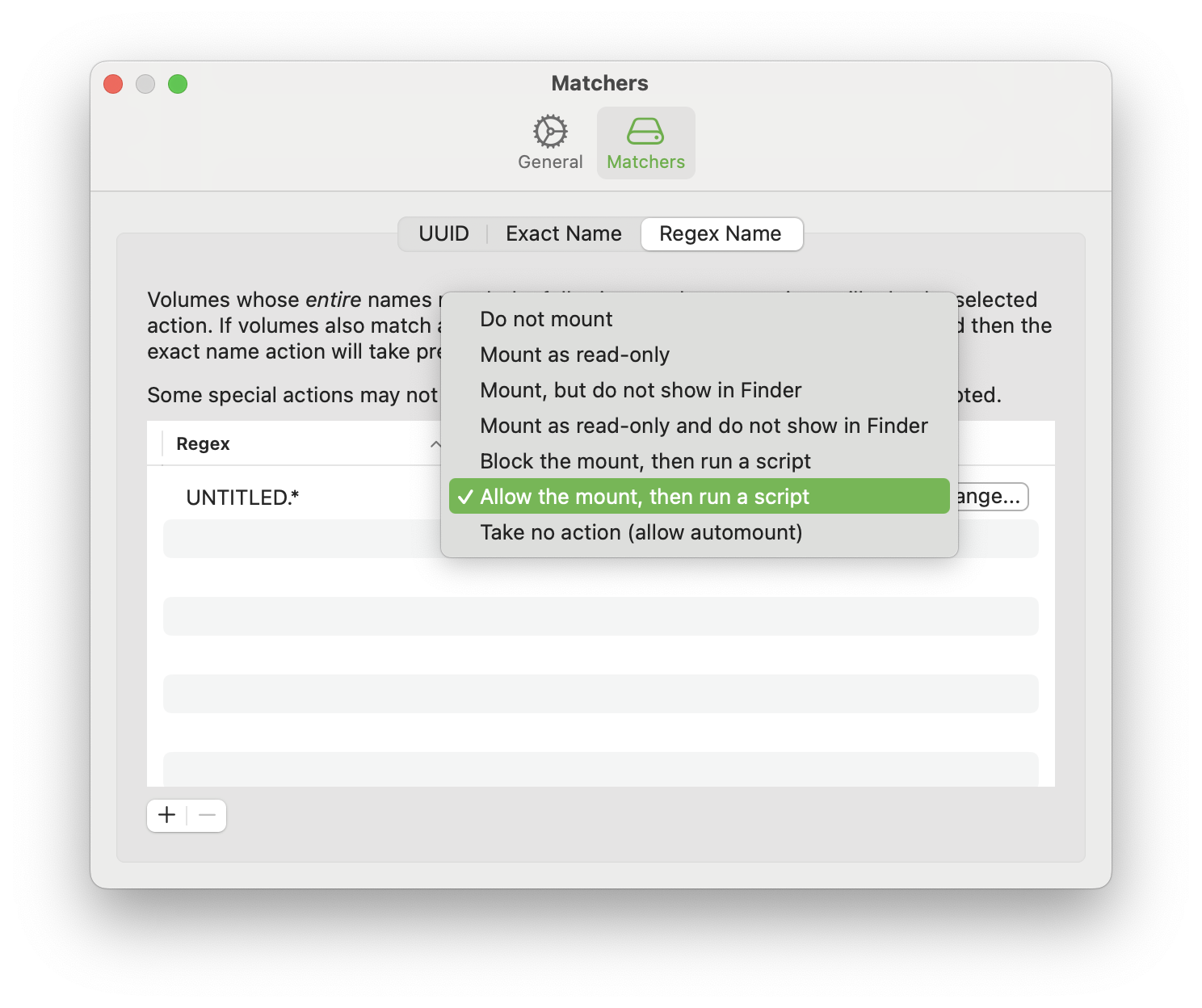
Empêchez le montage automatique de volumes selon leur UUID, leur nom exact ou une expression régulière correspondant au nom du disque.
Options de montage personnalisées
Montez certains volumes en lecture seule pour éviter les écritures accidentelles, masquez-les dans le Finder, ou activez les deux options.
Lancer des scripts
Lancez un exécutable Unix ou un script shell lorsqu'un disque apparaît et se monte automatiquement ; son nom et son UUID sont transmis comme arguments.
Interface et barre des menus
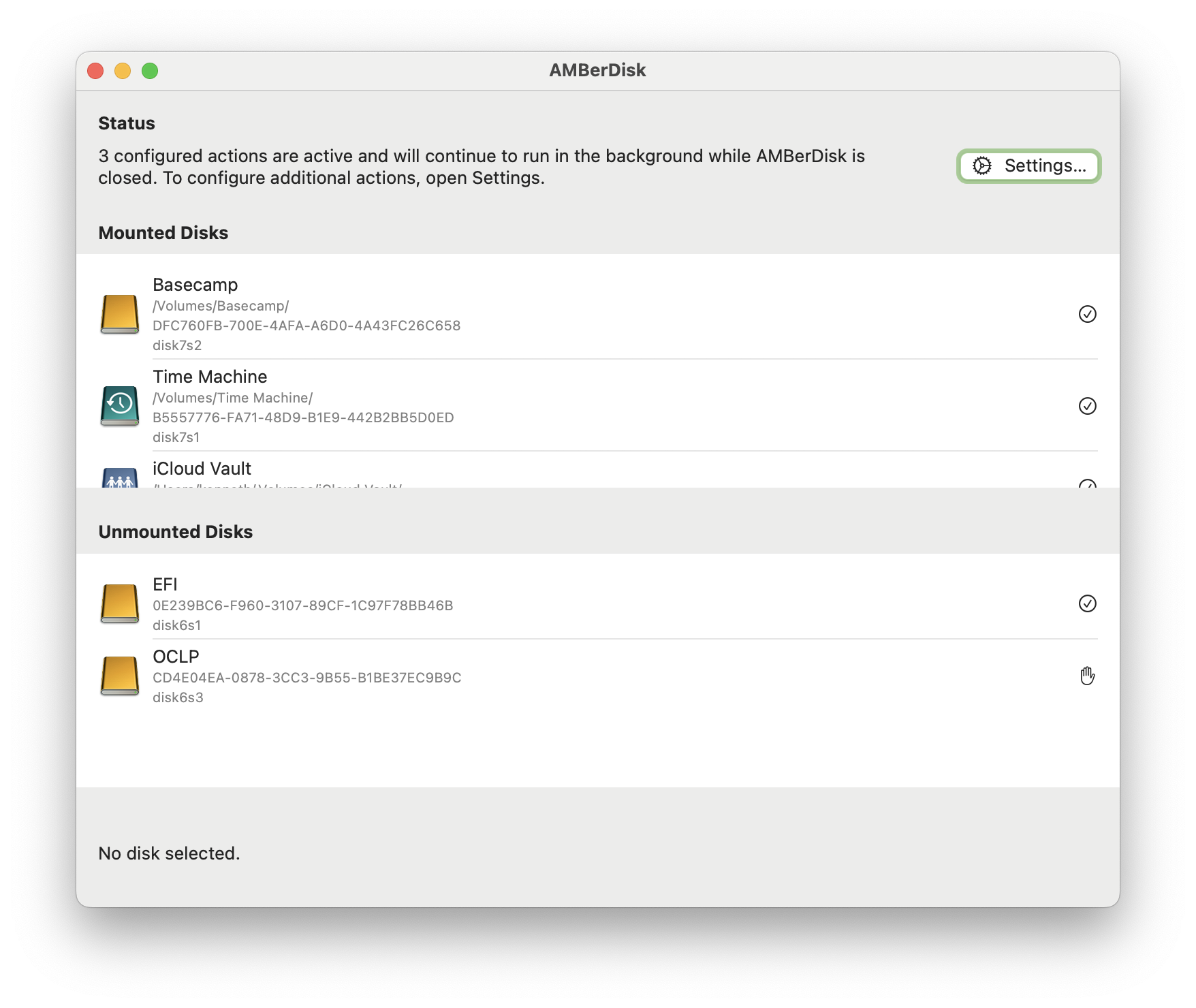
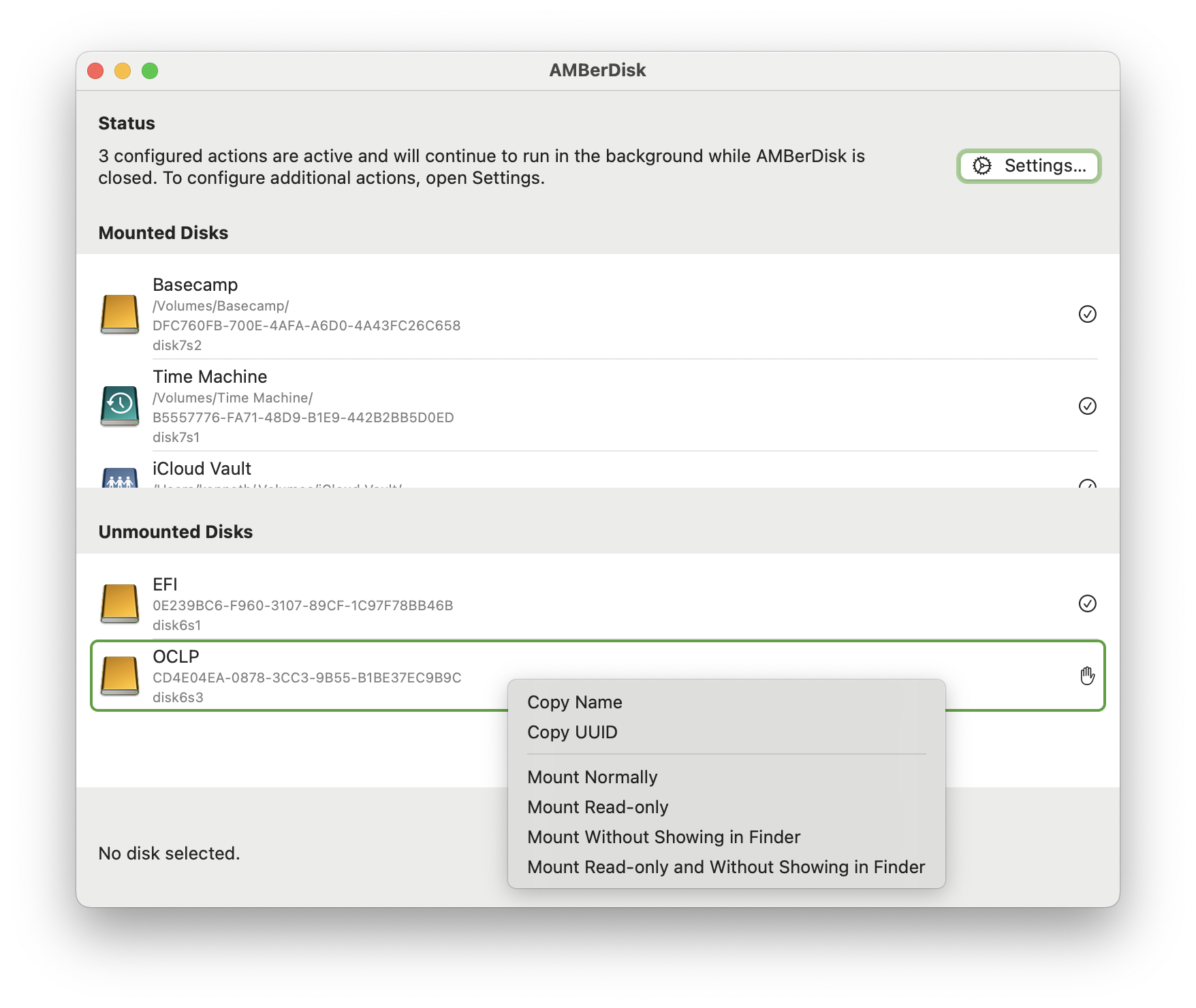
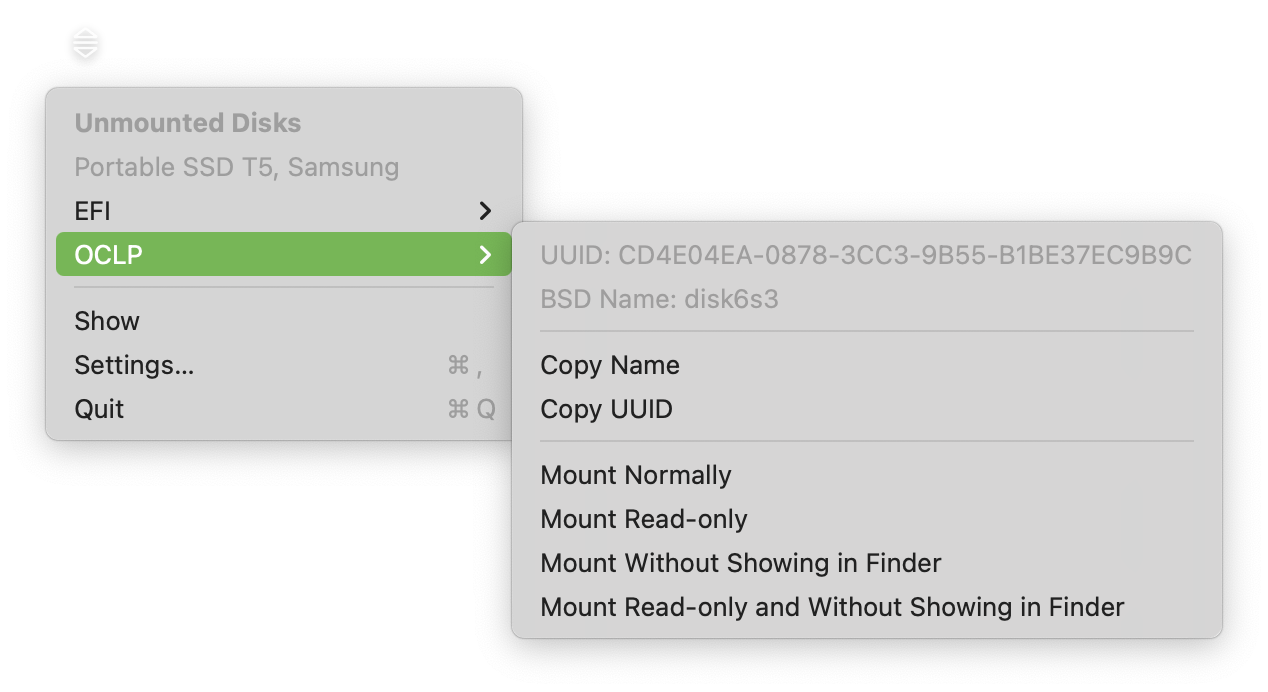
Accédez aux disques non montés depuis l'interface, le menu contextuel ou la barre des menus, en lecture seule, masqués ou normalement, sans ligne de commande ni modification de fstab.
Captures d'écran
AMBerDisk affiche les disques montés et non montés, les actions du menu contextuel, les filtres et l'accès depuis la barre des menus.
Lancer des scripts à l'apparition d'un disque
Une règle peut lancer un exécutable ou un script shell lorsqu'un disque est monté automatiquement. Le nom du disque est le premier argument et son UUID le second. Un script shell doit être exécutable, par exemple avec chmod +x.
Montages automatiques et manuels
Les règles concernent les montages automatiques, par exemple lors de la connexion d'un disque. Un montage manuel ne déclenche généralement pas de règle, même si macOS peut réessayer un montage automatique qui a échoué.
Autorisations de montage spéciales
Les options lecture seule et masquage nécessitent l'autorisation dans les réglages généraux d'AMBerDisk et dans Réglages Système, sous Éléments de connexion et extensions. Redémarrez AMBerDisk ou le Mac si les options ne s'affichent pas.
Questions fréquentes
Puis-je accéder à un disque bloqué quand même ?
Oui. Faites un clic droit sur le disque dans AMBerDisk et choisissez Monter, ou utilisez la barre des menus ou Utilitaire de disque.
Comment créer une règle de blocage ?
Ouvrez les réglages d'AMBerDisk et créez un filtre par UUID, nom exact ou expression régulière. Les disques compatibles apparaissent dans la fenêtre principale, où vous pouvez récupérer leur UUID ou leur nom.
Quelles actions sont disponibles ?
Vous pouvez bloquer le montage, monter en lecture seule, masquer dans le Finder, monter en lecture seule et masquer dans le Finder, lancer un script ou autoriser le montage.
Comment lancer un script au montage ?
Choisissez une action de script dans une règle, puis sélectionnez un exécutable ou un script shell. Le nom et l'UUID du disque sont transmis.
Les règles s'appliquent-elles aux montages manuels ?
En général, non. Elles concernent les montages automatiques.
Puis-je bloquer tous les montages automatiques ?
Oui, utilisez .* dans le filtre d'expression régulière. Les règles par nom exact ou UUID sont prioritaires.
Tous les disques sont-ils pris en charge ?
Les disques USB APFS, exFAT et FAT sont pris en charge. Les disques réseau n'ont pas été testés. Les disques ou partitions chiffrés peuvent ne pas fonctionner avec certaines actions ; les options de montage spéciales peuvent ne pas s'activer et les volumes chiffrés ne peuvent pas être montés depuis l'interface d'AMBerDisk.